
La retención es un anticipo de impuestos que se descuenta al momento de realizar un pago o una factura. En Clarisa este procedimiento permite aplicar retenciones globales, las cuales se calculan sobre el valor total de la factura electrónica de venta.
Pasos para relacionar retenciones:
Acceder a la plataforma app.clarisa.co con el usuario y contraseña correspondientes.
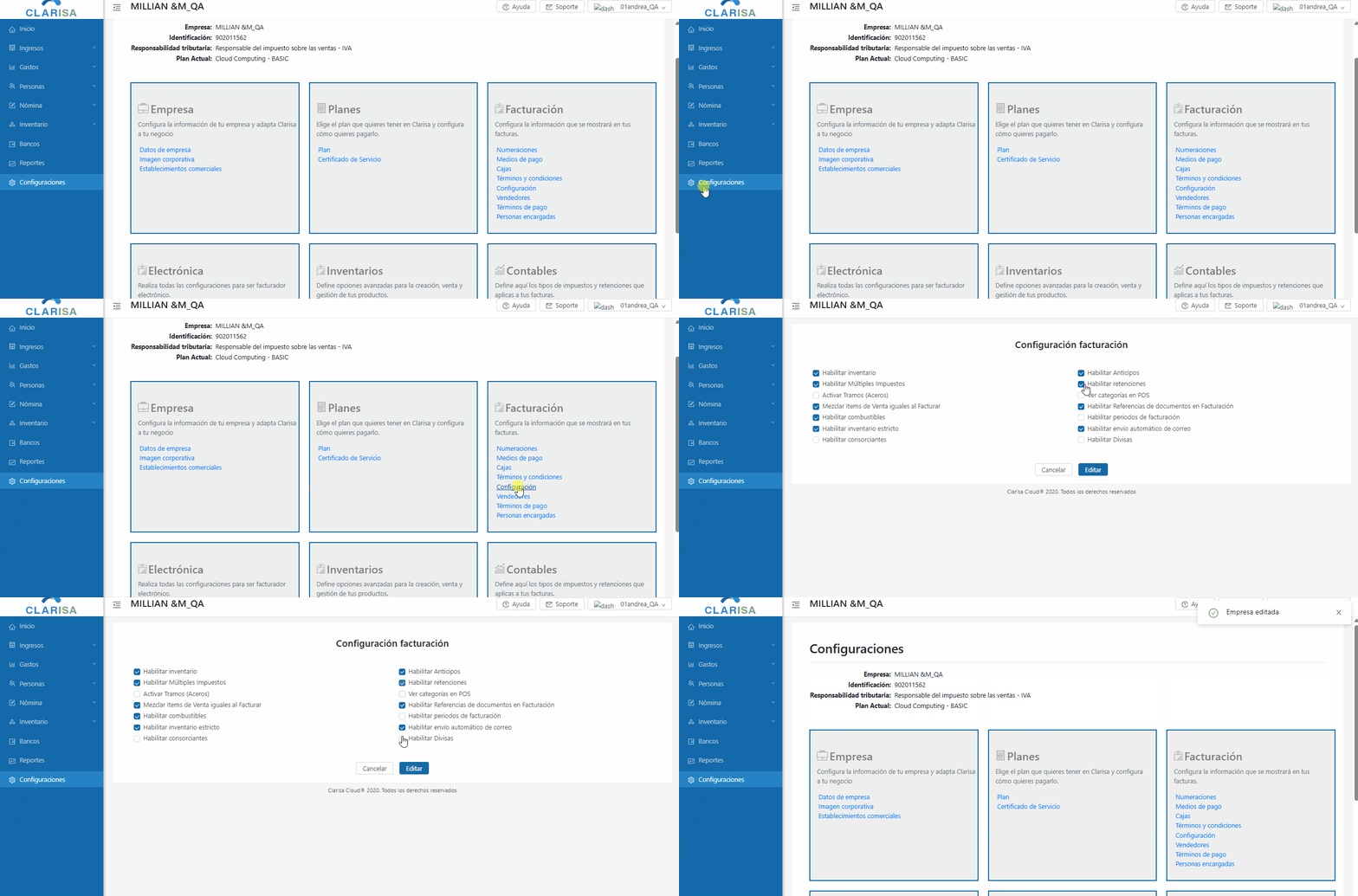
1. Habilitar la Funcionalidad de Retenciones
Desde el menú principal, seguir esta ruta:
- Configuraciones
- Panel Facturación
- Opción: Configuraciones
Dentro del listado de opciones disponibles:
- Activar la casilla “Habilitar retenciones”.
- Dar cli en el botón Editar para guardar el cambio.
2. Crear la Factura Electrónica de Venta
Dirigirse al módulo:
- Ingresos
- Opción: Facturas
Crear la factura electrónica de venta con normalidad (puede seguir el tutorial correspondiente para la creación de facturas clic aquí).
3. Asociar la Información Básica de la Factura
Durante la creación de la factura, completar los siguientes datos:
- Cliente
- Ítems o productos
- Plazos de la factura
- Observaciones
Una vez esta información esté asociada, se visualizará la tabla para agregar retenciones.
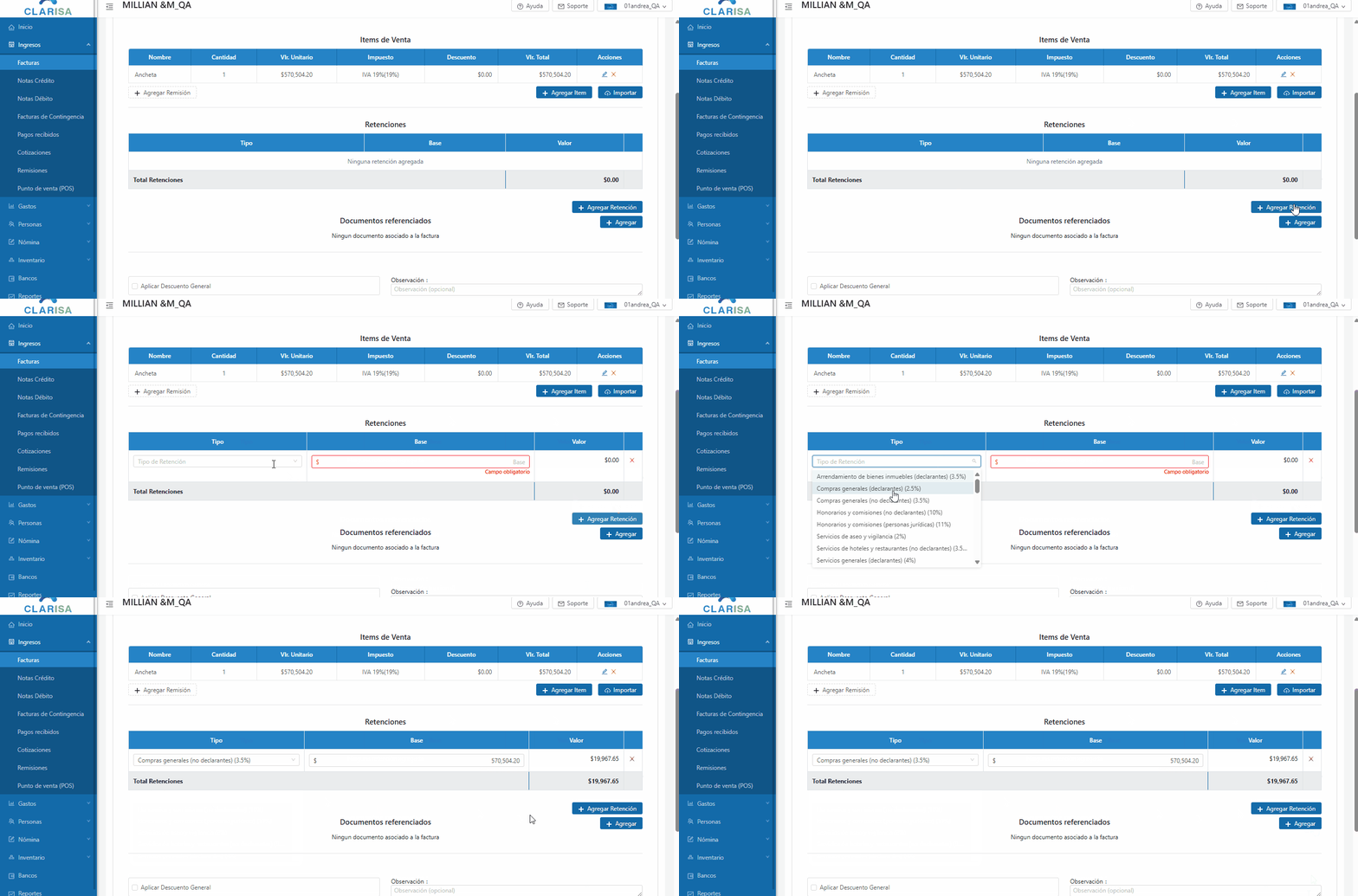
4. Agregar la Retención Global
En la sección de retenciones:
- De clic en el botón “Agregar retención”.
- En el campo “Tipo”, se desplegará el listado de retenciones creadas previamente en la plataforma.
- La retención seleccionada se aplicará sobre la base total de la factura electrónica, si desea puede editar el valor de la base en los casos en los que incluye diferentes ítems de venta y la retención solo aplique para uno de ellos. Por ejemplo retenciones a servicios.
📌 Nota:
Si se requiere una retención diferente a las incluidas por defecto en el sistema, esta deberá ser creada previamente siguiendo el tutorial correspondiente para la creación de retenciones. Clic aquí.
5. Guardar y Reportar la Factura
Una vez relacione la retención, se dispone de las siguientes opciones:
- Luego haga clic en “Guardar y Firmar” si requiere que la factura electrónica sea emitida a la DIAN o en “Guardar borrador ” si se desea reportarla más adelante.
- Y si se desea que la factura en el estado de pago quede Cobrada o agregarle el medio de pago se debe oprimir el botón Guardar y agregar pago

- A continuación puede visualizar un video explicativo con el proceso:
Recomendación Final
Antes de firmar y reportar la factura, verifique que la retención aplicada sea la correcta, ya que esta afectará el valor total a pagar y la información enviada a la DIAN.